在不同设备上安装并登录 HelloWorld,然后在“设置→跨平台聊天/消息整合”里绑定你的邮箱、手机号和常用社交账号,授权通知与同步权限;为每个会话指定目标语言与翻译模式(实时语音、自动文本或手动触发),调整隐私与消息保存规则,完成后就能在手机、电脑或网页版之间无缝接收、翻译并回复来自多平台的信息。
先说为什么要用跨平台聊天(用简单的比喻)
想象你在一个国际聚会上,桌上有三种语言的人群——手机、电脑和社交软件各自说着不同“方言”。*HelloWorld的跨平台聊天像一位会多国语言的翻译员*,把不同渠道的消息都拉到同一张桌子上,既能翻译,也能让你在任何设备上接着聊,不用再在几个App里来回切换。这样听上去省心多了,对吧?
总体流程(像一张地图,走一步看一步)
- 安装与登录:先在所有需要的设备上安装并登录HelloWorld。
- 权限与绑定:在设置里开启跨平台功能,绑定邮箱、手机号和第三方账号,授权必要权限。
- 语言与翻译策略:根据需要选择自动或手动翻译、实时语音或文本翻译。
- 消息整合:系统会把不同平台的消息汇总到统一会话面板,并同步会话历史。
- 回复与同步:在任一设备回复后,消息会翻译并同步到所有已绑定设备和原平台(如果支持双向接入)。
逐步操作指南(费曼式:把每一步都讲清楚)
1. 在各设备上安装与登录
先把 HelloWorld 安装到你常用的设备:手机(iOS/Android)、平板、桌面客户端(Windows/macOS)或直接打开网页版。安装完毕后,用同一账号登录——通常是邮箱或手机号注册的账号。*记住:同一个账号是同步的前提*。
2. 打开跨平台聊天与消息整合功能
登录后,进入“设置”或“偏好设置”,找到“跨平台聊天/消息整合”或类似模块,打开开关。系统会弹出一系列绑定选项和权限说明。
3. 绑定渠道(邮箱、短信、微信、WhatsApp等)
常见绑定项包括:
- 邮箱:输入邮箱并验证,HelloWorld会请求读取邮件摘要或通知权限(视平台而定)。
- 手机号与短信:绑定手机号以接收和发送SMS或验证码。
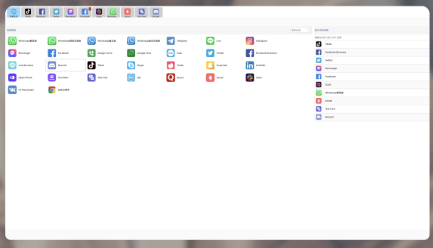
- 第三方社交账号:如WhatsApp、Telegram、Messenger、微信等(注意:不同平台的接入能力不同,某些平台只允许通知抓取而不允许直接发送)。
- RSS或企业系统:适合商业用户,把系统消息整合进来。
绑定时会有授权提示,按提示操作即可。*如果某个平台不支持完全接入(比如部分封闭的社交平台),HelloWorld通常会通过通知抓取或邮箱转发来间接整合消息*。
4. 设置翻译偏好
这里是关键:设置决定了消息如何被翻译和呈现。常见选项:
- 自动翻译:消息一到就自动翻译成你指定的目标语言;适合不想看原文的情况。
- 手动翻译:保留原文,点翻译按钮才翻译;适合对语境敏感或要核对原文时使用。
- 实时语音翻译:对语音消息或通话启用实时识别与翻译。
- 双语显示:同时显示原文和译文,便于学习或校对。
5. 权限与隐私设置(别跳过这步)
你需要允许应用读取通知、访问麦克风(语音翻译)、相机(图片OCR翻译)和存储(保存会话)。同时,查看隐私选项,决定是否把数据用于模型优化或仅作本地处理。*企业用户尤其要关心日志保存与合规选项*。
场景演示(具体例子比抽象说明更好)
场景一:出差时接管多平台会话
你同时使用公司邮箱、WhatsApp和Telegram,客户在不同平台发消息。开启跨平台聊天后:
- 所有消息会被汇总到HelloWorld的单一会话列表。
- 你在手机上看到来自三方的消息,系统已自动翻译成你的母语。
- 你在平板上回复一条中文消息,HelloWorld会把翻译结果发送回客户原平台(如果该平台允许),并在所有设备同步历史。
场景二:旅游中与当地人语音沟通
你用HelloWorld的实时语音翻译功能:
- 对方说话,手机麦克风实时识别并显示和朗读翻译结果;
- 你说话,系统把你的话翻译成对方语言并通过扬声器播放或以文本形式发送给对方;
- 如果需要保存对话,开启会话历史同步即可。
常见设置一览(表格版,便于对比)
| 设置项 | 作用 | 建议 |
| 自动翻译 | 消息到达即翻译 | 日常沟通开启,敏感文档关闭 |
| 手动翻译 | 需要点击才翻译 | 处理专业术语或法律文本时优先 |
| 双语显示 | 同时显示原文与译文 | 学习语言或核对用 |
| 语音翻译 | 实时识别与朗读 | 通话与旅行场景很实用 |
隐私与安全细节(必须讲清楚)
说到消息整合,大家最担心的就是隐私。HelloWorld通常提供几种处理方式:
- 本地优先:语音识别与翻译尽量在本地设备处理,只有必要摘要或加密后发送到服务器。
- 端到端加密(E2EE):对接支持E2EE的渠道时可以保留加密链路。
- 可选上报:将匿名化数据用于模型改进时,会提供开关由用户决定。
使用前,建议在“隐私”页认真阅读数据使用说明,尤其是企业或法律相关通信,要启用更严格的保存和访问控制。
兼容性与限制(别期待万能)
要实事求是地说,并不是所有平台都能做到完全的双向整合。像一些封闭平台(某些版本的微信、受限的企业IM)可能只允许通知抓取或需要第三方企业账号才能发送消息。遇到无法直接回复的渠道,HelloWorld一般会提供两种应对:
- 邮件或短信转发:把消息通过邮箱/SMS发送给你,便于统一处理。
- 手动复制与发送:在原平台粘贴翻译内容并发送,这是最稳定但需人工操作的方式。
故障排查(遇到问题先不要慌)
- 消息不同步:检查是否在所有设备上使用了同一账号,以及后台同步是否被省电策略限制。
- 翻译不准确:切换为手动翻译或双语显示,必要时把原文复制到专业翻译或术语库中核对。
- 无法绑定某社交平台:查看该平台的开放API政策,或尝试通过邮箱/通知作为替代渠道。
- 语音识别失败:确认麦克风权限已开启、网络稳定,并尝试在安静环境下重试。
进阶使用技巧(让体验更顺手)
- 为关键联系人设置语言优先级:对重要客户或同事指定专属翻译语言与术语记忆。
- 建立自己的术语库或短语库:保存常用业务短语,保持翻译一致性。
- 使用双语模式做笔记:对学习型用户,把原文和译文一起保存,复盘更方便。
- 关闭不必要的渠道同步:减少噪声,保持工作会话清晰。
常见问题(FAQ 精选)
Q:是否会把所有渠道的消息都保存到云端?
A:这取决于你的同步与隐私设置。默认可能会保存会话历史以便多设备同步,但通常提供“仅本地保存”或“加密保存”的选项,企业用户还可以要求合规存储策略。
Q:实时翻译能否做到零延迟?
A:靠近实时,但受网络、语音质量和模型处理时间影响。短语或单句通常非常快,长段连续语音可能需要几百毫秒到数秒的延迟。
Q:如何处理专业术语或行业行话?
A:推荐建立自定义术语表或把常见术语加入短语库。对于非常专业的文本,先用手动翻译并人工校对是更稳妥的做法。
最后,几点生活化的小建议(说话的口气轻一点)
用跨平台聊天时,别把它当成魔法盒。它确实能把信息集中并帮你翻译,但*语境、语气和文化差异*还得靠你来把关。比如在客户沟通里,自动翻译可以加快节奏,但重要合同或敏感邮件最好自己看一遍原文。还有——偶尔关掉自动翻译,读读原文,能让你更敏锐地抓住语气与微妙的意思,学语言也更快。好了,就先写到这里,边写边想,如果你有具体的设备型号或平台,我可以根据那个给出更精确的配置步骤。