查看HelloWorld翻译剩余额度最直接的方式是登录后点击右上角头像进入个人中心,在“订阅与配额”或“使用统计”面板中查看当前剩余字符数。移动端用户可在“我的”页面找到额度信息入口,企业管理员则需在管理后台的团队用量报表中按成员筛选汇总。建议开启用量预警,当剩余额度低于设定阈值时系统会主动推送通知,避免因额度耗尽影响工作进度。
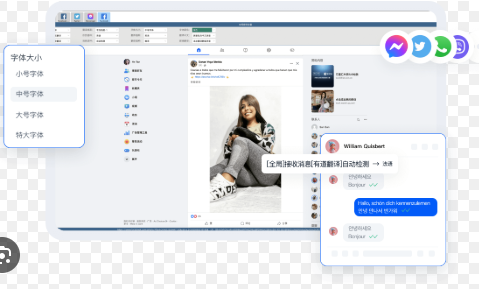
翻译结果区域直接复制
找到复制按钮与快捷键操作
翻译完成后,结果区域通常会显示一个明确的“复制”按钮,点击即可将译文复制到剪贴板。部分版本的复制按钮固定在结果区的右下角或右上角,方便快速操作。同时支持快捷键复制——在结果区域使用Ctrl+C(Windows)或Cmd+C(Mac)直接复制选中内容。复制后系统通常会弹出“已复制”的轻提示确认操作成功。对于习惯键盘操作的用户,还可以在设置中为“复制译文”绑定自定义快捷键,实现一键复制无需鼠标点击。
选中译文手动复制
除了使用复制按钮和快捷键,也可以直接用鼠标在结果区域中选中全部或部分译文文本,右键选择“复制”完成操作。这种方式适合只需要复制译文中某一段落或某几个关键句的场景,不需要复制整篇内容。选中后译文通常会高亮显示,便于确认选择范围。若需要保留原文对照格式,部分版本支持在复制选项中勾选“附带原文”,复制后自动以“原文/译文”对照形式粘贴,方便后续对比查看。
移动端触摸复制
在手机或平板设备上,长按翻译结果区域会弹出操作菜单,选择“复制”即可将译文保存到剪贴板。长按后系统会震动反馈并显示选中高亮,可拖动两端手柄调整选择范围,精准复制所需部分。复制完成后可直接粘贴到微信、WhatsApp、邮件等聊天工具的输入框中发送,无需离开当前应用。部分移动端版本还支持复制后自动弹出快捷操作栏,提供“发送给好友”“存入笔记”等一键后续动作。
历史记录中复制已翻译内容
进入历史记录页面
所有翻译结果都会自动保存在历史记录中,如果当前翻译结果被关闭或不小心丢失,可以从历史记录中找回并复制。打开HelloWorld应用,进入“历史”或“我的翻译”页面,页面按时间倒序显示所有翻译条目,包含原文、译文、时间戳和使用的翻译引擎等信息。找到需要复制的条目后点击进入详情页面,在详情页中点击复制按钮或长按译文区域即可复制。
从详情页复制与批量复制
进入单条翻译详情页后,译文区域会清晰展示翻译结果,点击复制按钮即可将译文复制到剪贴板,部分版本还支持同时复制原文和译文。如果需要在多条记录中提取内容,可在历史列表中多选条目,点击“批量复制”或“导出选中项”,系统会将所选译文合并为一段文本或导出为文件供使用。批量复制时建议先筛选或搜索定位目标记录,避免在大量无关条目中手动逐条复制。
收藏夹中的快速复制
对于高频使用的翻译结果,可以在查看历史记录时点击星标或收藏图标将条目存入收藏夹。后续需要复制时直接进入“我的收藏”或“常用翻译”文件夹,无需在长列表中反复搜索,点击条目即可快速复制译文。收藏功能尤其适合保存标准客服回复话术、固定产品描述、常用售后条款等反复使用的内容,一次收藏多次调用,大幅提升工作效率。
批量翻译结果中复制译文
批量翻译完成后复制单条
使用批量翻译功能处理多条消息或大段文本后,翻译结果会以列表形式呈现,每条原文对应一条译文。在结果列表中,每条译文下方或右侧通常都有独立的“复制”按钮,点击即可将该条译文复制到剪贴板。这种方式适合在批量翻译后只选取其中几条关键内容单独使用,无需复制全部结果。翻译完成后建议先快速浏览一遍译文质量,再决定哪些条目需要复制使用。
全选复制所有译文
若需要将全部批量翻译结果一次性复制,可在结果列表顶部或底部找到“全选”或“复制全部”按钮。点击后系统会将所有译文按原文顺序拼接为一段完整文本复制到剪贴板,粘贴后可直接使用或进一步编辑。复制全部时注意检查文本长度是否超出目标应用的字数限制,若超出可分批粘贴或先粘贴到记事本中再分段处理。部分版本支持复制时选择“仅译文”或“原文+译文对照”两种模式。
导出为文件后复制内容
当批量翻译结果条数较多或文本较长时,直接复制全部内容可能导致卡顿或内存不足。更稳定的方式是将结果导出为文件(TXT、DOCX、CSV等),用相应软件打开后再复制所需内容。在批量翻译任务完成后点击“导出”或“下载”按钮,选择合适格式保存到本地,打开文件后使用常规复制粘贴操作提取内容。这种方式不仅稳定可靠,还便于存档和后续查阅。
翻译结果复制后的常见处理
粘贴时保留或清除格式
从HelloWorld复制译文后粘贴到Word、邮件或记事本中,默认会保留原文的段落和基本格式。若只需要纯文本内容,可先粘贴到记事本(Windows)或文本编辑(Mac)中去除格式,再复制到目标应用。部分版本在复制选项中提供“复制为纯文本”功能,点击后直接复制无格式文本,避免粘贴后出现多余的样式或乱码。对于需要保持排版的内容(如表格、列表),建议使用“保留格式粘贴”选项。
粘贴后检查关键信息
复制译文粘贴到回复框或文档后,建议快速核对关键信息是否准确。重点检查数字、日期、金额、订单号、产品型号、地址等不可变信息是否在复制过程中被误改或丢失。若发现译文与原文在关键数据上不一致,回到HelloWorld中重新翻译或手动修正后再复制。对于重要合同或商务邮件,即使复制自翻译结果,也建议通读一遍确保语气和用词符合目标场景。
将译文存入短语库或模板库
对于高频复用的翻译结果,复制后不要只停留在临时粘贴使用,建议将其存入HelloWorld的短语库或自定义模板库中。存入后可设置标签和分类,后续遇到相同或相似的场景时直接从模板库调用,无需再次翻译和复制。模板库支持按语言、场景(客服回复、产品描述、售后话术等)分类管理,长期积累后可显著减少重复翻译和复制的操作次数。
复制功能失效排查
权限与快捷键冲突检查
如果复制按钮或快捷键突然失效,优先检查系统权限是否被重置。Windows用户需进入“设置>隐私与安全”,确认“剪贴板访问”权限已开启且HelloWorld在授权列表中。同时检查是否与其他翻译工具或剪贴板管理软件存在快捷键冲突,如有冲突可在HelloWorld设置中更换复制快捷键或暂时关闭其他软件的剪贴板监听功能。权限调整后需完全退出软件并重启才能生效。
剪贴板被占用或权限重置
复制后粘贴出现空白或乱码,可能是剪贴板被其他应用占用或系统剪贴板服务异常。先复制一段无关文字(如记事本中的内容)测试系统剪贴板是否正常工作,若正常则回到HelloWorld中重新复制。若系统剪贴板异常,重启电脑可刷新剪贴板服务。部分公司在办公电脑上限制了剪贴板访问权限,需联系IT管理员解除限制。应用更新后权限可能被重置,需重新授权。
应用重启与版本更新
若上述方法均无效,尝试完全退出HelloWorld后重启应用,或重启电脑刷新所有服务和权限状态。同时检查软件版本是否为最新,旧版本可能存在复制功能相关的Bug,更新到最新版通常能解决已知问题。对于浏览器插件形式的翻译工具,复制功能失效时检查插件图标是否灰色,尝试重新登录账号并启用插件,或清除浏览器缓存后重载页面。
常见问题
常见问题一:复制按钮点了没反应怎么办?
先检查剪贴板是否被占用,在记事本中测试Ctrl+V能否粘贴内容。若系统剪贴板正常,检查HelloWorld的剪贴板权限是否开启(Windows设置>隐私与安全>剪贴板访问),权限重置后重启软件再试。同时检查是否与其他剪贴板管理软件冲突,暂时关闭后重试。
常见问题二:复制后粘贴出来是乱码怎么解决?
乱码通常是编码问题,尤其是从批量翻译结果复制到Excel时常见。解决方法是先粘贴到记事本中保存为UTF-8编码,再从记事本复制到目标应用;或在导出时选择CSV格式并用UTF-8编码下载,用Excel的“数据>从文本/CSV导入”功能打开,避免直接双击导致的编码识别错误。
常见问题三:历史记录中能找到翻译但无法复制怎么办?
历史记录中的翻译条目通常支持复制。若点击无反应,先确认是否进入了详情页而非仅停留在列表页,部分版本需要在详情页才能操作复制。若详情页复制按钮仍失效,尝试使用导出功能将整条历史记录导出为文件再从文件中复制内容。
常见问题四:只想复制译文的一部分,但选中后复制按钮不可用?
结果区的复制按钮通常针对整条译文设计。若只想复制部分内容,直接用鼠标选中需要的那段文字,右键选择复制或使用Ctrl+C快捷键即可。部分版本还支持在设置中开启“选区复制”功能,选中后自动弹出复制提示,无需额外点击按钮。