HelloWorld网页版通常不需要额外安装插件就能实现大部分翻译功能,包括文本翻译、网页内即时翻译、语音输入识别和图片文字识别等;但若需离线语音、系统级剪贴板整合或更深度的跨平台消息同步,开发者可能提供可选扩展或桌面插件,用户可按需安装并授权相应权限即可使用。
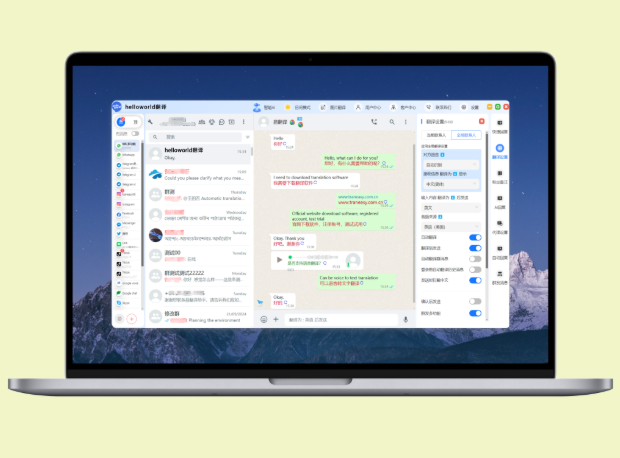
先说结论,再慢慢拆开讲
简单来说,绝大多数用户打开HelloWorld网页版并不需要额外安装插件就能完成常见的翻译任务。网页版本通过浏览器提供的标准能力(如麦克风、摄像头、文件上传)实现语音与图片翻译;而所谓“插件”通常是可选的扩展,主要用于在操作系统或浏览器中做更深层的集成优化。
为什么会有“是否需要安装插件”的疑问?
因为很多功能看起来像“全局”的:比如在任意网页上直接翻译弹窗、系统级快捷键、一键复制粘贴到翻译面板、或者在没有网络时仍能用语音识别。要实现这些体验,网页本身受到浏览器权限和沙箱限制,开发者才会提供扩展或桌面客户端来扩展能力。
从零开始解释(费曼式):网页版是怎么工作的
想象浏览器就是一间有门窗的房子,网页是我们放进房子里的家具。浏览器允许家具做一些事情:比如打开麦克风(窗户打开)、读取上传的图片(把东西带进来)、显示文字(把家具摆上台)。这些都是标准、被允许的。插件相当于在房子外面装了一个额外的工具柜,工具柜能连通操作系统的更多功能,比如全局快捷键、系统剪贴板、更深层的文件访问或本地离线引擎。
网页版能做哪些事(默认,无需插件)
- 文本翻译:输入或粘贴文字,选择源语和目标语,得到即时翻译。
- 语音输入与翻译:通过浏览器麦克风权限进行实时语音识别,转成文本并翻译(需联网)。
- 图片识别翻译:上传图片后提取文字进行翻译(OCR + 翻译,多数操作在服务器端)。
- 多语言切换、术语库、上下文记忆等基于云端的高级翻译功能。
插件/扩展通常提供什么附加能力(可选)
- 系统级快捷键与工具栏:在任意应用中唤起翻译窗口或截取选中文本进行翻译。
- 浏览器内嵌式即时翻译:实现网页原地翻译(有时比网站内的翻译按钮更便捷)。
- 剪贴板集成:监控剪贴板变化并自动翻译复制的文本。
- 离线功能:提供本地语音识别或离线翻译包,网络受限时仍可使用(通常需要下载额外数据包)。
- 跨应用消息整合:把多平台消息(例如邮件、聊天)统一导入到翻译面板。
什么时候必须安装插件?
多数情况下不必。但如果你有下列需求,可以考虑安装:
- 需要在任何应用或网页上“一键翻译”并且不愿来回切换标签页。
- 需要更高隐私的离线语音识别或本地翻译引擎。
- 需要系统级的剪贴板自动翻译或自定义快捷键。
- 公司或团队有统一部署和策略,需通过插件实现消息整合或日志审计。
用户场景举例(帮你判断要不要装)
- 旅游出差:用网页版在手机或笔记本上扫描菜单、即时对话,一般不需插件。
- 跨境电商:频繁在后台系统复制粘贴商品信息,想要自动翻译并格式化,装扩展会更省时。
- 离线会议或偏远地区:网络不稳定且需语音识别,建议使用提供离线包的桌面插件。
如何在不安装插件的情况下使用HelloWorld网页版(实操步骤)
- 打开支持的浏览器(后面会列出兼容列表)。
- 进入HelloWorld网页版,注册或登录账号。
- 允许浏览器请求的权限:麦克风用于语音输入,摄像头用于拍照OCR,文件访问用于上传图片或文档。浏览器会弹窗询问,按需同意即可。
- 上传图片或粘贴文本,选择目标语言,点击翻译。
- 如果需要语音翻译,点击“麦克风”图标,说话后系统会识别并返回翻译结果。
浏览器权限小提示
- 浏览器的麦克风权限是页面级的,刷新或关闭标签后会重置部分授权。
- 若麦克风无法使用,检查浏览器设置和操作系统的隐私设置。
- 图片翻译通常需要上传文件到服务器或在本地用WebAssembly处理,具体以提示为准。
如果要安装插件,常见安装与授权步骤(通用流程)
不同平台略有差异,但大致步骤如下,读起来像操作手册,但其实跟安装别的浏览器扩展差不多:
- 在浏览器扩展市场或HelloWorld官网下载扩展安装包。
- 点击安装,浏览器会提示所需权限(剪贴板、活动标签页、快捷键等),认真查看再确认。
- 安装后可在扩展图标处设置快捷键、自动翻译选项或隐私偏好。
- 如果是桌面客户端,通常会要求在系统级别授予麦克风、文件访问或开机自启权限。
安全与隐私考量(很重要)
这是很多人担心的点,尤其在安装插件时。要把事情讲清楚:
- 网页版:默认通过HTTPS与服务器通信,敏感数据通常在服务端做短期处理。浏览器权限在本地控制,关闭或撤销权限即可。
- 插件/桌面客户端:可能需要更广泛权限,理论上带来更大风险,因此只从官方或信任渠道安装,并查看权限说明和隐私政策。
- 离线功能:若启用离线语音或本地模型,语音数据就不会上传到云端,这对隐私友好,但要注意本地存储大小与更新机制。
兼容性与常见问题速查
| 问题 | 网页版(无需插件) | 安装扩展/客户端 |
| 是否能离线语音识别 | 通常不支持,依赖服务器 | 可能支持,需下载本地包 |
| 是否能在任意应用内一键翻译 | 受限,需要切换到浏览器 | 支持系统级快捷或全局热键 |
| 数据隐私控制 | 可通过账号设置和页面权限管理 | 更多控制选项,但需审查权限 |
故障排查与小技巧
- 麦克风无声音:检查系统音量、浏览器麦克风权限以及是否选择了正确的输入设备。
- 图片无法上传或OCR错误:确认图片清晰、文字方向正确,或尝试截图再上传。
- 翻译结果不如预期:尝试换句式、提供更多上下文或选择专业术语库。
- 扩展安装失败:检查浏览器版本、是否来自官方市场,或临时关闭其他冲突扩展重试。
常见问答(更直白)
- 问:安装插件会提高准确率吗? 答:插件本身主要提升使用便捷性和本地功能,翻译质量主要取决于后端模型与术语库。
- 问:插件会窃取我的文字或录音吗? 答:正规产品会在隐私政策中说明数据处理方式;安装前务必阅读权限说明并选择信任来源。
- 问:公司能统一强制安装插件吗? 答:在企业环境下,管理员可以通过部署策略分发桌面客户端或浏览器扩展,但应事先与IT与安全团队沟通。
最后,几点随想(带点生活味儿)
其实我个人用翻译工具,大多数时间是在网页里快速查词、翻句子,方便得很;偶尔处理大量客服信息或需要脱机翻译时,我才会考虑装个扩展或桌面版。总之,先用网页版试试,觉得不够再装插件——这是一条既省心又稳妥的路径。希望你用得顺手,遇到怪问题也别急,多试几步设置和授权,很多时候就是权限或设备选择的小事儿。