要开启HelloWorld消息同步,先在主设备登录同一账号并启用“消息同步/云备份”,授权通知与存储权限;在其它设备登录同一账号后,进入设置→设备管理或同步选项,打开同步并选择会话类型(私聊/群聊/多媒体),确保网络通畅并按平台授权完成设备验证,即可开始同步。若遇问题请检查权限、版本、存储及网络设置。
先说为什么需要消息同步(像给朋友解释一样)
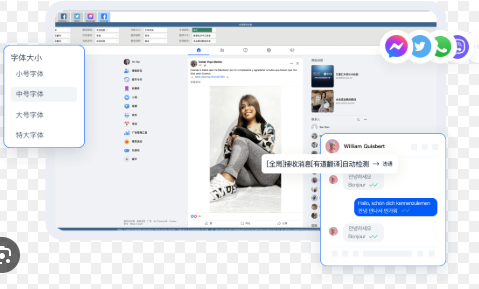
想象你的消息像是一份随身的笔记本,今天你在手机上写了几条,明天希望在电脑上继续看或者回复。如果没有同步,你得把笔记本带着跑,或者把信息一点点拷贝过去,既麻烦又容易丢。*消息同步*就是把那份笔记本放到云端,保证你在任何设备上打开都能看到最新内容。HelloWorld的消息同步,就是实现这个“笔记本云备份+多设备读取”的功能。
总体流程(一步步来,不复杂)
总的来说,开启消息同步的步骤可以分为三部分:
- 账号与设备准备:确保所有要同步的设备都使用同一个HelloWorld账号登录。
- 权限与设置:在主设备启用云端同步功能,并授权必要的系统权限(通知、存储、后台运行等)。
- 设备验证与选择同步内容:在其它设备登录并通过验证后,选择要同步的会话类型和历史范围。
详细操作步骤(移动端与桌面端都覆盖)
下面把步骤展开,按场景分别说明:手机(iOS/Android)、平板、PC(Windows/Mac)和Web端。
1. 手机(Android / iOS)
- 登录同一账号:打开HelloWorld并用你的账号登录,若有多账号绑定(邮箱、手机号、第三方登录),请确保主账户一致。
- 启用同步/云备份:进入设置 → 消息与存储(或“聊天”)→ 打开“消息同步”或“云端备份”。不同版本的名称可能略有差异,但通常带“同步”“云”关键词。
- 授权系统权限:按提示授予通知、照片/媒体/文件访问、后台运行权限(Android)或允许通知与音频(iOS)。缺少这些权限会影响自动同步或多媒体下载。
- 选择同步范围:通常可以选择“同步全部聊天”或“只同步最近X天/指定会话”。根据需求选择,数据越多占用云空间也越大。
- 设备验证:为安全起见,HelloWorld常会要求在主设备确认新设备登录或发送验证码到绑定方式(短信/邮箱/二次验证器)。按提示完成就行。
2. 桌面客户端(Windows / Mac)
- 下载并安装HelloWorld桌面版(或从官网下载/应用商店)。
- 首次登录时选择账号登录方式(手机号/邮箱/第三方)。
- 如果主设备已开启同步,桌面端登录后会提示是否从云端拉取历史消息,选择“允许”并等待同步完成。
- 检查系统通知设置与防火墙,确保桌面客户端能访问网络并接收推送。
3. Web端
- 访问HelloWorld网页版,扫码或输入账号密码登录(根据平台提供的方式)。
- 登录后,如果需要从手机确认,按手机端提示完成设备绑定。
- Web端通常不保存全部历史到本地,依赖云端实时加载,因此网络必须稳定。
常见设置项说明(帮你少走弯路)
设置里常出现的选项,我按“新手会问”的顺序解释,照着做就不会慌。
- 同步全部消息/仅部分消息:全部消息会花更多时间和空间,建议主要设备(如主手机)开启全部,其他设备根据需要选择近30/90天。
- 多媒体自动下载:如果同步多媒体,桌面或流量受限设备可以关闭“自动下载”,改成手动查看。
- 通知同步:是否把通知状态在设备间同步(例如已读/未读),通常建议开启,这样你在一个设备上读了,其他设备会显示已读。
- 设备管理:查看哪些设备绑定当前账号,可以远程取消授权,遇到丢失设备要及时移除并修改密码。
权限与安全(别忽视,关系到隐私)
消息同步涉及个人通信数据,把它放到云端就需要更多安全措施。HelloWorld通常会提供以下保障,并允许用户控制:
- 传输加密:数据在传输过程中用TLS/HTTPS等加密协议。
- 存储加密:云端可能对消息做加密存储,部分敏感服务提供端到端加密(E2EE),需要在设置中手动开启。
- 二步验证(2FA):建议启用,登录新设备需要额外验证码,防止账号被盗用。
- 设备权限管理:定期检查并移除不再使用的设备,尤其丢失或更换手机时。
一个表格,帮你快速对比常见选项
| 选项 | 用途 | 建议 |
| 全部同步 | 将历史消息和多媒体全部备份到云端 | 主设备开启,其他设备按需 |
| 近期同步 | 只备份最近N天的聊天记录 | 节省空间,适合频繁登录的临时设备 |
| 端到端加密 | 确保只有通信双方能解密消息 | 强烈建议敏感沟通开启(如果可用) |
排错与小技巧(遇到问题先试这几步)
同步不成功是常见问题,别急,按顺序试就行。
- 检查账号:确认所有设备登录的是同一个账号(有时会有绑定邮箱与手机号的误解)。
- 检查权限:确保App有存储、通知和后台运行权限(尤其是Android)。
- 版本一致性:把各设备的HelloWorld升级到最新版本,旧版客户端可能不兼容云同步协议。
- 网络与防火墙:测试网络是否通畅,企业/学校网络可能屏蔽某些端口或域名,试用家庭网络或移动数据确认。
- 重启与重新登录:退出账号再登录,或重启设备,很多临时故障能靠这个解决。
- 检查存储空间:云端或本地空间不足会阻止同步,清理空间或购买额外存储配额。
- 查看设备管理:确认目标设备没有被管理员或你自己从账号中移除。
多平台场景建议(实际使用中的小心得)
用几个常见场景来说明怎么配置,省事又安全。
- 日常工作统一:手机设为主同步设备,桌面开启推送与历史同步,关键会话开启端到端加密。
- 旅行临时设备:使用网页版或临时设备时仅选择短期同步,结束后主动解除设备授权并更改密码。
- 家庭共享设备:避免家庭共享账号导致隐私泄露,推荐每人独立账号并使用群聊功能共享信息。
常见问答(FAQ)——直接答你可能会问的事
- Q:开启同步后会不会把所有数据传到第三方?
A:HelloWorld通常把数据存到其云端服务器,是否与第三方共享取决于隐私政策。重要的是查看应用的隐私条款与加密选项。 - Q:同步会消耗多少流量和空间?
A:取决于历史消息量和多媒体大小。文本占用少,多媒体(图片、视频、语音)占用大。可以设置仅在Wi‑Fi下同步或不自动下载多媒体来节省流量。 - Q:如果我不想云备份怎么办?
A:关闭“云备份/消息同步”选项即可,部分功能(如多设备实时读取)会受影响,但隐私更可控。
嗯,差不多就是这些了。开同步并不复杂,关键是确认账号、授权权限、选择合适的同步范围和开启必要的安全设置。你可以先在一台备用设备上尝试小范围同步,确认流程熟悉后再扩展到其他常用设备,这样出问题也好回滚。若还有具体界面截图或某步卡住,把那一步的提示告诉我,我可以更精确地帮你看。祝你把信息的“笔记本”放到云里后,少点搬运行李,多点轻松交流。