为兼顾准确性、速度和隐私,最值得推荐的设置是:开启专业领域模型与术语表,预装本地离线语言包并在需要时切换云端高精度引擎;把目标语言与语域(正式/口语)预设好,启用用户词典和句式偏好,调优语音采样与回声抑制,限制敏感内容云同步;最后为常用场景建立配置档,定期更新语言包以保持性能与安全。
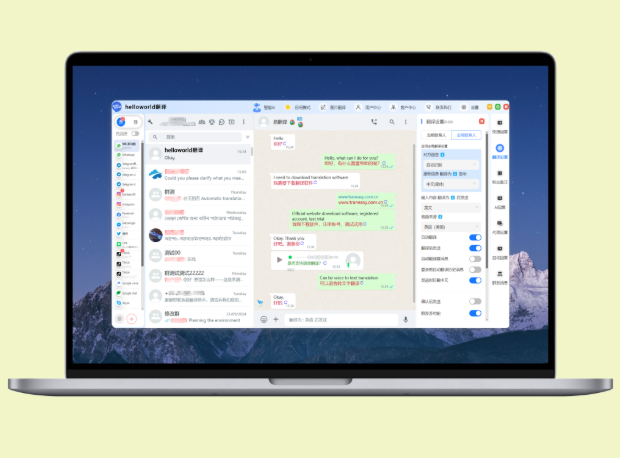
先说为什么要这样设(像和朋友解释一遍)
想象一下,翻译器就像一把多用途刀:有时你需要剪纸,有时要削苹果,有时还得拧螺丝。默认状态像是那把普通刀,它能应对很多场景,但不是每一种都最好。把设置调整好,就像为每种任务换上合适的刀刃——专业模型对应细致剪裁,离线包对应不带电源也能用的备用刀,术语表相当于你随身带的专用配件。这样既不浪费资源,也能把结果做好。
关键设置总览(一页纸能看完)
- 翻译模式:选择“高精度/标准/快速/离线”之一。
- 语言与语域:设置源/目标语言并指定“正式/口语/技术”等语域偏好。
- 术语表与用户词典:导入特定术语、常用短语和专有名词。
- 本地离线包:下载常用语言包,保证无网络时也能用。
- 语音与音频:调整采样率、回声抑制、唤醒灵敏度及合成语音音色。
- OCR与相机设置:选择多模态优化、文字方向识别与图像预处理。
- 隐私与同步:限制上传内容、选择本地优先或云端增强并启用端到端加密(如支持)。
- 场景配置档:为旅行、商务、科研等创建切换档位。
逐项拆解(用最简单的话解释)
翻译模式:为什么要在云与本地之间切换
云端大模型通常更准确,尤其是长句、上下文和专业文本,但需要上传数据且有延时;本地离线包响应快、隐私好,但对新词和复杂上下文可能不足。把两者都准备好,按需切换,就是既能保准确又能保速度和隐私。
推荐设置
- 默认模式:设置为“自动”(有网优先云端,离线时降级本地)。
- 敏感场景:如合同、医疗信息,强制使用本地或禁用云同步。
- 高负载/低延迟场景:旅游或对话同声传译,优先离线或低延时模式。
语言与语域(正式 vs 口语)
翻译不仅是字面意思,还要把“说话方式”带过去。语域设置就是告诉模型“你要翻成礼貌/正式的信件,还是要口语、随意的聊天风格”。
- 正式文档:选择“正式/书面”并启用保留格式。
- 口语对话:选择“口语/简洁”,并开启简短回应优先。
术语表与用户词典:小细节决定专业度
若你是行业用户(医药、电商、法律等),上传一个术语表能显著减少错误译法。术语表会把特定词固定为你期望的译文,避免被模型随意替换。
- 格式建议:CSV或TSV,字段:原词、目标词、优先级、备注。
- 使用场景:产品描述、合同条款、学术论文等。
语音设置:让输入/输出更自然
语音翻译受采样率、噪声抑制与回声控制影响。手机麦克风环境复杂,稍微调一下就能把识别率提升不少。
- 采样率:默认16kHz足够语音识别;对高保真语音合成可选24kHz或更高。
- 回声抑制:通话场景开启;同声传译场景可能需要调低以避免延迟。
- 唤醒词与噪声门:为避免误触,适度提高唤醒阈值。
OCR(图片识别)设置
照片翻译要考虑图像质量、文字方向、多语混排等。把图片预处理功能打开(自动裁剪、去斜、增强对比)通常能大幅提高识别率。
- 启用多语言检测与文字方向识别。
- 对商品标签、发票等选择“表格/字段识别”模式以保持结构。
隐私与同步:保护敏感内容
默认上传到云或存储本地,这个决定了数据安全与功能的取舍。敏感信息尽量本地优先,或使用加密同步。
- 开启“仅本地”或“本地优先”选项以防止上传。
- 若使用云端,启用传输加密和最小化日志保存策略。
- 定期清理历史并开启自动过期可减少泄露风险。
比较表:模式一览(直观看差别)
| 云高精度 | 标准(混合) | 本地离线 | |
| 准确性 | 高(上下文理解好) | 中高 | 中(受模型体量限制) |
| 延迟 | 中高(视网络) | 中 | 低 |
| 隐私 | 中低(需上传) | 中(可选择) | 高(仅本地) |
| 适合场景 | 学术、专业文档 | 日常会话、商务邮件 | 旅行、现场对话、保密资料 |
按用户场景的推荐配置(直接照抄就行)
1)出国旅行者
- 默认模式:混合或离线优先。
- 语言包:预下载目的国语言与英语离线包。
- 语音:开启低延迟和回声抑制。
- OCR:启用图像预处理与多语言识别。
- 隐私:开启本地优先,减少云上传。
2)国际商务人士(合同与邮件)
- 默认模式:云高精度(但敏感内容设为本地)。
- 语域:默认“正式/书面”。
- 术语表:上传公司常用术语、品牌名和法律用语。
- 同步:开启端到端加密和最小日志。
3)跨境电商卖家
- 语言:目标市场语言预设并开启多区域变体(英美/英澳等)。
- 模式:混合—产品页用云精度,客服对话用低延迟。
- 术语表:产品名、规格、测量单位及行业术语。
- OCR:商品标签与发票识别模块打开。
4)学术研究者与译者
- 模式:云高精度;若含敏感数据,使用本地加密环境。
- 术语表:专业术语库、引用样式与作者名表。
- 输出格式:保留段落与公式格式(如可能,导出为可编辑格式)。
5)语言学习者
- 模式:标准模式,开启双语显示与例句生成功能。
- 语音:设置慢速朗读并允许分句回放。
- 练习:开启“替换建议”与错误解释。
一步步设置流程(照着点就行)
- 打开应用设置 → 语言偏好 → 设定源/目标语言并保存常用列表。
- 进入“翻译模式” → 选择“自动/混合”,并启用“敏感内容本地处理”。
- 下载离线包 → 进入“离线管理”→ 勾选常用语言并下载。
- 术语表导入 → 设置 → 术语与用户词典 → 导入CSV或手动添加优先词汇。
- 语音与OCR优化 → 音频设置中调整采样率、回声抑制、合成音色;相机设置中启用预处理。
- 创建场景配置档 → 新建“旅行/商务/电商/学习”等档位并保存。
- 隐私设置 → 数据与同步 → 选择“本地优先”或“仅加密同步”。
常见问题与快速排错(就像朋友问我时会说的)
翻译为什么总是把专业词替换掉?
通常是没有加载术语表或者术语优先级低。解决:把常用术语导入并设置高优先级;在必要时把“自动替换”关掉。
同一句话不同时间翻译结果差异大,正常吗?
这是大模型的常态,受上下文、随机性与模型升级影响。解决:固定语域与术语表,或者在“可重复性”要求高时选择保守/稳定模式。
现场语音识别噪声太多怎么办?
试试:提高噪声门阈值、开启回声抑制并降低灵敏度;使用外接麦克风效果更好。
为什么OCR抓不全表格?
表格识别需要“表格模式”或更高的图像分辨率。拍照时确保光线均匀、正对文本并裁掉背景。
进阶技巧(那些常被忽略的小技巧)
- 使用短语书(Phrasebook):把常用句子保存为模板,直接一键输出标准译文。
- 版本控制术语表:把术语表放在云盘并记录版本,更新后推送到设备以保证一致性。
- 批量校验:导出翻译记忆(TM)后在Excel中做批量替换,再导入回系统做覆盖校正。
- 保持模型更新:定期更新语言包与引擎,新的优化常带来明显提升。
- 结合专用翻译工具:对于复杂文档,先用CAT工具做预处理,再用HelloWorld/LookWorldPro做润色。
实施优先级建议(如果你只想改三项)
- 第一项:导入并启用术语表(提升专业度立竿见影)。
- 第二项:下载常用离线包并设为自动切换(保证随时可用)。
- 第三项:在隐私设置中启用“敏感内容本地优先”(减少风险)。
好啦,按这个思路一步步把设置调好,你会发现翻译工具不再只是“能用”,而是变成“顺手”、“可靠”的工作伙伴。说到底,工具再聪明,也需要我们把偏好告诉它——就像教朋友怎么帮你做事,耐心一次,省心一辈子。去试试你最常用的场景配置,别忘了随手保存一个备用档,常常更新术语表,慢慢就成习惯了。