HelloWorld 支持在苹果电脑上运行。它既提供面向 macOS 的原生客户端,也能通过主流浏览器访问在线版本,并对 Apple Silicon 与 Intel 架构做了兼容和性能优化;安装通常来自 Mac App Store 或官网下载,启动后按需授权麦克风、摄像头与文件访问即可使用文本、语音、图片与多平台消息整合等翻译功能。
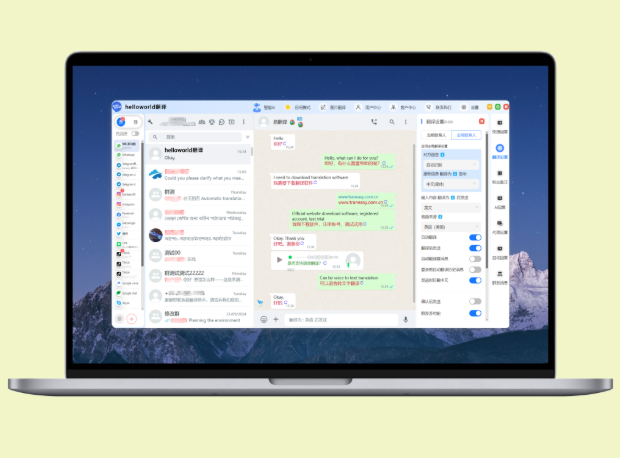
先搞清楚:什么叫“支持苹果电脑”
这个问题看起来简单,但其实可以从几层意思来理解:能不能运行(兼容性)、运行得好不好(性能/体验)、怎么拿到(安装渠道)、以及安全性和权限管理。把这几层都搞清楚,答案就清楚了。
兼容性(能不能运行)
对一款翻译软件来说,“支持 mac”通常意味着三种形态中的一种或几种并存:
- 原生 macOS 应用:在 Mac App Store 或官网下载的 .dmg/.pkg,直接安装后在 Finder/Launchpad 中以本地程序运行;通常能获得更好的系统集成,例如触控栏、手势、通知。
- 通用二进制(Universal)或专门针对 Apple Silicon 的版本:Apple Silicon(M1/M2 等)与传统 Intel 芯片的差异很大,理想情况是开发者提供 Universal 包,既包含 ARM 原生码也包含 x86 码,或者单独发布专门优化的 ARM 版本。
- 网页版(Web App):通过 Safari、Chrome 等浏览器访问,无需安装,但受浏览器权限和性能限制,尤其在离线或大量本地文件处理时不如原生应用。
性能与体验(运行得好不好)
如果软件有原生 macOS 版本,并提供了针对 Apple Silicon 的优化,你会看到更流畅的实时语音识别、更快的图片OCR和更省电的表现。反之,如果只有 x86 版本在 Apple Silicon 上通过 Rosetta 2 翻译,功能能用但会有性能和功耗上的妥协。
如何在 Mac 上安装并开始使用 HelloWorld(实操步骤)
下面是按 Feynman 思路把复杂流程拆成非常简单的步骤:下载-安装-授权-使用。像学做菜,先准备好锅、食材、火候,再开始。
步骤一:下载
- 优先检查 App Store:打开 Mac App Store,搜索 HelloWorld(或 LookWorldPro,如果品牌名字不同),若有上架可直接下载安装,这通常是最安全和最方便的方式。
- 官网下载:如果开发者提供官网安装包,通常为 .dmg 或 .pkg。官网下载时注意选择适合的架构(Universal、ARM 或 Intel)。
- 使用网页版:如果不想安装,打开 Safari/Chrome,访问服务的网页版并登录即可(有时网页版会限制某些本地功能)。
步骤二:安装与首次启动
- 双击 .dmg 挂载并拖动应用到 Applications 文件夹,或运行 .pkg 走安装向导。
- 首次启动可能会提示“来自身份不明的开发者”或要求在系统偏好设置里允许:系统偏好 > 安全性与隐私 > 通用,然后允许该应用。
- 登录账号:通常需要使用注册邮箱/手机号或第三方登录(Apple ID、Google、微信等)。
步骤三:权限与设置(必须且关键)
翻译软件常需要访问麦克风、摄像头、文件以及麦克风输入以便做语音翻译和图片识别。正确授权能使功能正常:System Preferences(系统偏好)→ Security & Privacy(安全性与隐私)→ Privacy(隐私)中逐项开启。
步骤四:试用场景演练
- 文本翻译:粘贴长文或上传文档,选择目标语言并检查术语一致性。
- 语音翻译:试试实时口语翻译,对着麦克风讲一段话,查看识别准确度与延迟。
- 图片OCR翻译:上传拍照或截屏,观察识别布局和文本保真度。
- 多平台消息整合:连接邮箱或聊天工具(如果支持),试着翻译会话历史,注意隐私提示。
常见问题与排查(Troubleshooting)
遇到问题不要慌,按顺序排查,像排查水管堵塞一样一点点来。
开不了应用或崩溃
- 确认 macOS 版本是否满足系统要求(见下表)。
- 检查是否下载安装了正确架构版本(Universal/ARM/x86)。
- 尝试重启应用或重装,并查看系统日志(Console)获取崩溃信息。
语音识别不准确或延迟大
- 检查麦克风权限并测试麦克风是否工作(系统偏好 → 声音)。
- 网络延迟会影响云端识别,测试本地网络速度或切换到手机热点试试。
- 如果提供离线包,下载本地模型可明显减少延迟并提升隐私。
图片识别错误率高
- 尽量拍摄清晰、光线均匀的图片,避免模糊或反光。
- 选择正确语言方向和文档类型(表格、手写、竖排文本等)。
- 如果支持批量修正,先用小样本确认参数再批量处理。
系统需求参考(一个清晰的表格)
| 项目 | 最低要求 | 推荐配置 |
| 操作系统 | macOS 10.15 (Catalina) 或更高 | macOS 12 Monterey / 13 Ventura 或更高 |
| 处理器 | Intel Core i5 或 Apple M1 等同等性能 | Apple M1/M2 或 Intel i7 及以上 |
| 内存 | 8 GB | 16 GB 或更多 |
| 磁盘 | 至少 1 GB 可用(基本安装) | SSD,至少 5 GB 可用(含缓存/临时文件) |
隐私与数据安全(别跳过这部分)
翻译应用通常会有本地处理和云端处理两条路径。云端能换来更强的模型能力和实时更新,但会涉及数据传输与存储:
- 查看隐私政策:看明白是否会保存翻译内容、用于模型训练、是否支持开关“禁止用于模型训练”。
- 优先选择加密传输:确定 HTTPS/TLS、端到端加密或专有加密方式。
- 离线模式:如果处理敏感资料,优先使用能够下载本地模型并在本机离线运行的版本。
进阶使用技巧(能让你更顺手)
- 自定义术语库:对于行业术语,建立自己的术语对照表来提高一致性。
- 批量处理:把同类文档先标准化格式,再批量上传翻译,节省时间。
- 快捷键与系统集成:学会应用的常用快捷键,或把常用翻译动作加入 Automator / 快捷指令,提升效率。
- 多设备协同:在 Mac 上编辑草稿,在 iPhone 上即时拍照翻译,利用账号同步保持流畅体验。
常见误区(别被表面现象骗了)
- “网页版就一定慢”:不完全对。现代浏览器配合 WebAssembly 或 WebRTC 可以把很多功能本地化,速度和体验并不一定差。
- “Rosetta 翻译会完全不可用”:Rosetta 2 能很好运行大多数 Intel 程序,只是在极限性能或功耗上不如原生 ARM。
- “隐私就靠本地运行”:本地运行更安全,但也要看实现细节,有些本地包仍然会在后台上传校验或更新。
常见问答(FAQ)
Q:如果我有旧款 Intel Mac,可以用 HelloWorld 吗?
A:通常可以,只要开发者提供 x86 或 Universal 包。性能上不如新款 Apple Silicon,但大多数功能应该可用。
Q:有没有离线翻译功能?
A:很多翻译工具都会提供可选的离线模型包,用来在无网络或为保护隐私时使用。离线包体积通常较大,安装前注意磁盘空间。
Q:如何提高专业文档翻译质量?
A:导入术语表、训练专用术语、使用“上下文模式”并逐段校对,必要时结合人工后编辑。
如果出现权限或证书问题,这里是快查表
- 应用无法打开:系统偏好 > 安全与隐私 > 通用,允许该应用。
- 麦克风或摄像头不可用:系统偏好 > 隐私 > 麦克风/摄像头,打钩允许。
- 网络请求被阻止:查看防火墙或企业代理设置,必要时添加白名单。
写到这里,忽然想到一句话:把一个翻译工具当成“会随手帮你搭桥的小帮手”就好,它不会替代你的专业判断,但如果选对版本、配置好权限和术语,它能把繁琐变得顺滑。顺便提醒,安装前多看几个版本说明和隐私条款,别只图省事。就这样,差不多该试一试你电脑上的那个安装包了。