要上传HelloWorld的主图与附图,请在应用界面首页进入个人中心,打开设置或图片管理,分别选择主图与附图上传,支持PNG或JPG格式,建议主图尺寸800×600、附图1200×800,上传完成后可预览并保存。如遇格式错误,请点击重新上传或联系支持获取帮助,确保图片清晰且不包含敏感内容,请妥善保管
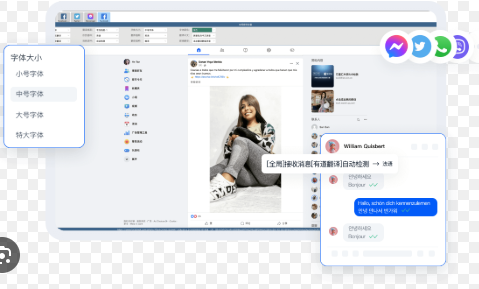
关于上传主图与附图的总体要点
在日常使用里,主图和附图并不是孤立存在的两张图片。它们像两位角色,主图负责“第一眼的印象”,附图则承载额外信息,例如场景、细节或说明性元素。理解这一点,有助于你在设计时保持风格一致、信息清晰。简单来说,主图越直观,用户越容易产生信任感;附图越具体,内容传达就越到位。为了达到最佳效果,务必在上传前明确两张图片的用途与受众,从而选择合适的构图与文字元素。
上传前的准备与要点
- 格式统一性:尽量统一使用PNG或JPG格式,避免一次上传两种以上格式混用,以减少显示差异。
- 分辨率与清晰度:主图应清晰无模糊,附图可适度保留细节,但避免过于复杂的背景影响阅读。
- 尺寸把控:主图建议800×600像素,附图建议1200×800像素,若平台要求不同,请优先遵循当前版本的规格表。
- 文件命名与隐私:为便于管理,采用简单、可读的文件名,避免在文件名中出现敏感信息。
- 视觉一致性:尽量采用同一色系、同一风格的元素,形成统一的品牌与页面风格。
- 内容合规:图片不得包含暴力、仇恨、色情、版权未授权内容,确保图像不侵犯第三方权益。
- 上传前附带简短描述有助于后续管理:如“主图:产品正面,说明文字在图中不覆盖主体”,以避免后续纠纷。
跨平台上传路径概览
网络端(Web)
在浏览器中,登录HelloWorld账户后,进入“我的账户”或“设置”板块,找到“图片管理”入口,点击“上传主图”或“上传附图”,选择文件后等待预览,确认无误后点击“保存”即可。若页面提示尺寸不符,会给出相应的裁剪提示,按需调整后再保存。
移动端(iOS)
在iPhone上打开HelloWorld应用,进入“我的”页,进入“设置—图片管理”区,点击“上传主图”/“上传附图”,从相册选择图片,应用会显示缩略图与裁剪选项,确认裁剪后保存,系统会提示上传进度及完成状态。
移动端(Android)
在Android设备上打开HelloWorld,路径同样是“我的—设置—图片管理”,选择相应的上传按钮,获取相册权限后挑选图片,若系统要求可进行轻微裁剪,完成后点击保存并等待后台同步。
图片规格与质量控制(对照表)
| 用途 | 主图 | 附图 |
| 推荐格式 | PNG或JPG | PNG或JPG |
| 建议尺寸(像素) | 800×600 | 1200×800 |
| 最大文件大小 | 2MB | 3MB |
| 分辨率/清晰度 | 标准清晰,避免边缘锯齿 | 高于主图但不过度复杂,避免信息溢出 |
| 裁剪与边距 | 主体尽量居中,留足边缘 | 可包含辅助信息,但不抢主角 |
| 安全与合规 | 无水印、无版权争议 | 同上,且避免敏感信息的显示 |
操作流程的分步指南(实操版)
- 确定用途与风格:先确定主图要传达的核心信息,再决定附图要补充的细节。
- 准备素材:在素材库中筛选高质量图片,确保无水印且色彩与品牌一致。
- 进入图片管理:在应用或网页端进入个人中心的图片管理入口。
- 选择文件并上传:分别点击主图与附图的上传按钮,选择对应文件后确认上传。
- 裁剪与预览:若系统提供裁剪工具,请按照建议尺寸进行裁剪,预览效果是否符合期望。
- 保存与复核:保存后返回主界面,查看大图展示效果,必要时再次编辑。
- 完成与记录:上传完成后,记录上传时间和版本,方便之后的替换和回滚。
常见问题及排错思路
- 格式不被支持怎么办?:将图片转为PNG或JPG格式后重新上传,检查并清理缓存后再试。
- 尺寸不符合要求?:使用裁剪工具或图像编辑软件将主图设定为800×600、附图为1200×800,再上传。
- 上传进度一直停滞?:检查网络连接,尝试切换Wi-Fi/蜂窝数据,或退出重进应用。
- 预览显示模糊?:确保上传的是原图的高分版本,避免从压缩后再上传的图片。
- 隐私与授权问题?:确认图片不包含个人敏感信息,且具有使用该素材的授权。
隐私与安全注意事项
上传图片时要考虑隐私与安全,尽量避免公开的个人识别信息被无意暴露。若图片包含第三方人物或品牌,需具备合法使用权。平台通常会对上传内容进行托管或缓存处理,因此请在上传前对图片进行必要的脱敏处理,必要时使用模糊化、区域裁剪等技术手段。若遇到需要删除以保护隐私的情况,请通过账户设置中的“删除图片”或联系客服渠道提交请求,确保数据按规定被处理。
技术要点与落地建议(进一步理解)
费曼写作的核心在于把复杂的流程拆解成简单、可操作的步骤,并用日常语言把要点讲清楚。把上传过程当作把图片放进一个云端的“箱子”,主图就像箱子的封面,负责第一眼的冲击;附图像是箱子的说明标签,帮助使用者理解更深的背景信息。实际操作时,先确保两张图片质量和风格一致,然后按照平台提示逐步上传、裁剪和保存。若把这个过程用一句话总结,大概是:选对图片、按统一标准裁剪、上传并确认保存即可。
文献与参考名录(供进一步阅读)
- 图像处理基础(文献名:数字图像处理基础教程)
- 视觉传达设计要素(文献名:视觉设计原理与应用)
- 跨平台用户界面设计(文献名:跨平台设计指南)
边写边想的体验记
这两天在整理上传主图与附图的步骤时,脑子里其实一直在回放自己做产品图片时的场景:早晨的光线、桌边的杯子、以及那张还没上传前的占位图。把规则写清楚,像是在把房间里那些模糊的角落打磨成可以直观看到的地方。偶尔会想起用户在手机上调大小裁剪时的犹豫感,我希望每一步都能给到足够的提示,让人不需要总是回头问“到底怎么做?”而是自然地完成上传。也许这就是技术被设计成有温度的原因吧。若有新版本,可能只是把“箱子”的盖子拧得再紧一些,让内容更稳妥,用户体验也更顺滑。