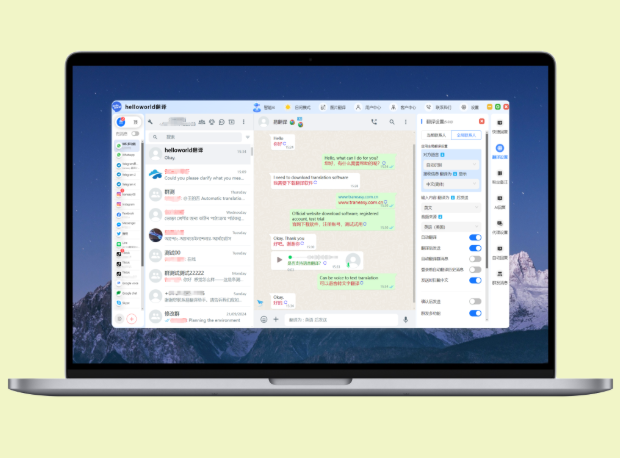
在HelloWorld里,商品翻译功能通常藏在“翻译/工具”这一栏里:手机端在底部导航的【翻译】或【拍照】里可看到“商品翻译”选项,网页端在顶部菜单或侧边工具栏下的【商品翻译/批量翻译】页面,支持拍照、条码扫描、链接粘贴和CSV导入等多种入口。
先把位置说清楚:在哪里能找到商品翻译
直接说明位置能省时间,所以我先把常见入口一并列出来,按平台分类,方便你对号入座。
手机端(iOS / Android)
- 底部导航栏 → 翻译:进入后通常会看到“文本/拍照/对话/商品”这类子模块,商品翻译会以“商品翻译”、“商品详情翻译”或“商品识别”命名。
- 拍照/相机入口:很多时候拍照翻译的菜单里会有“识别商品信息并翻译”或带有购物车/条码图标的按钮。
- 工具/更多 → 商品翻译:有些版本把进阶功能放在“工具”或“更多”里,批量上传、CSV导入一般在这里。
网页版 / 桌面端
- 顶部导航 → 翻译工具 / 工具箱:登录后在主菜单里查找“商品翻译、批量翻译、CSV导入”等入口。
- 侧边栏 → 产品翻译:企业版或 Pro 版通常在侧边提供独立模块,支持批量和API密钥管理。
浏览器插件 / 扩展 & 第三方接入
- 安装 HelloWorld 浏览器扩展后,右键页面或扩展图标下拉菜单会出现“翻译商品/当前页面商品信息”选项。
- 电商平台商品页上也可能出现悬浮翻译按钮(视扩展权限而定)。
API / 企业集成
- 如果你用的是企业接入,会在开发者面板下找到“商品翻译/批量接口”一类的接口说明(通常支持传入商品标题、描述、属性表、图片或条码)。
一个小表,把入口汇总对照起来(方便记忆)
| 平台 | 常见入口 | 常用模式 |
| 手机 App | 底部导航 → 翻译 / 拍照 / 工具 → 商品翻译 | 拍照识别、条码扫描、粘贴链接 |
| 网页版 | 顶部菜单 → 翻译工具 / 侧边栏 → 商品翻译 | CSV 批量、URL 翻译、手动粘贴 |
| 浏览器扩展 | 扩展图标菜单 / 右键 → 翻译商品 | 页面直接翻译、右键选中文本 |
| API | 开发者控制台 → 商品翻译接口 | 结构化字段翻译、批量接口 |
一步步教你怎么用(手机端和网页端实操)
手机端:拍照翻译一个商品标题(最常用的场景)
- 打开 HelloWorld App → 点击底部的【翻译】或【拍照】。
- 选择“商品翻译”或在拍照界面选择“商品识别/条码识别”。
- 对准商品包装或商品详情页拍照,或切换到“条码”扫描模式对准条形码/二维码。
- 拍照后,系统会自动识别标题、规格、价格(若页面包含)并显示待翻译文本;选择目标语言,点击翻译。
- 查看翻译结果,必要时手动编辑(商品名、品牌名通常建议保留或按品牌规范翻译)。
网页版:批量翻译商品列表(适合商家、运营)
- 登录 HelloWorld 网页 → 进入【工具/商品翻译】。
- 选择“批量翻译”或“CSV 导入”,下载模板(通常包含 sku、title、description、attributes 等列)。
- 将你要翻译的 CSV 填好后上传,选择源语言与目标语言,以及是否需要单位/货币转换、是否保留 HTML 标签等选项。
- 提交后等待处理,处理完成可直接下载翻译结果或导出适配电商平台的格式。
功能细讲:商品翻译到底都能做什么
商品翻译比普通句子翻得多(也更挑剔),因为你还要顾及品牌、规格、单位、SEO 关键词和目标市场的语言习惯。下面列出常见功能,帮你理解每一项的意思和用法。
- 多模式输入:图片拍照、条码/二维码扫描、URL 粘贴、文本粘贴、CSV 批量上传。
- 结构化翻译:将商品标题、卖点、详细描述、规格表、属性项分别识别并单独翻译,便于电商平台直接导入。
- 单位/货币自动转换:把 cm/kg/¥ 等单位自动换算并本地化(例如厘米转为英寸、人民币转为美元),可按目标市场规则设置小数位。
- 专有名词与术语表:支持上传术语表或创建“品牌/术语记忆”,保证关键字段一致性(如产品型号、成分名)。
- SEO 词优化:提供关键词建议和标题长度控制,帮助商品标题在目标平台更能被搜索到。
- 格式与占位保留:支持保留 HTML 标签、占位符(如 {size})、表格结构等,避免格式丢失。
- 翻译记忆与批量一致性:对重复短语或属性表进行缓存,批量时保证统一翻译结果。
- 质量反馈与人工校验:自动翻译后可提交给人工校对或邀请同事审核并回传修改。
实用小技巧(能明显提升效率和准确率)
- 先清洗数据:批量导入前把多余 HTML、重复空格、注释清理掉,翻译结果更干净。
- 分层翻译:把标题和卖点单独处理,描述做更细致的本地化,别全用一句流水线翻译。
- 使用术语表:把品牌、型号、材料、专利名都放进术语库,避免被错误翻译为通用词。
- 核对单位和法律信息:不同市场对重量、容量、警示语有法律要求,翻译并转换时务必核查。
- 保持原文关键信息:价格、SKU、EAN/UPC、保质期等最好作为不可翻译字段固定下来。
常见问题与排查思路(边用边会碰到这些)
拍照识别不准或识别为空白
- 确认相机权限已开启;
- 光线太暗或文字有反光,换角度或增加光源;
- 尝试裁剪图片,仅保留商品信息区域;
- 条码破损或太小,手动输入条码或商品链接。
批量上传后字段错位或乱码
- 检查 CSV 编码(建议 UTF-8),检查列顺序与模板一致;
- 注意导出格式是否含 BOM,必要时用文本编辑器另存为 UTF-8;
- 如果有 HTML 内容,选择“保留 HTML”选项。
翻译后词不达意或品牌名被替换
- 把品牌名和型号加入术语表并设置为“强制不翻译”;
- 对标题使用“高保真模式”或人工校对流程;
- 为重要商品执行人工校验,尤其是技术参数和合规信息。
关于隐私、权限与费用(你可能关心的)
- 隐私与数据处理:上传的商品图片和 CSV 通常会被用于翻译处理和短期缓存以便回传结果;企业方案可申请不留存或签署数据处理协议(DPA)。
- 权限:拍照和存储权限、浏览器扩展需要页面读取权限,这些在安装或首次使用时会提示,按需授予。
- 费用模式:普通用户常见免费额度(每日或每月请求数限制),专业/企业版本支持批量 SLA、API 调用、人工校对和术语管理等付费功能。
举个小例子:把一条亚马逊商品标题翻成英语(实操演示)
场景:你有一条中文标题“便携式不锈钢咖啡过滤杯 350ml 带手柄”,目标市场是英国。操作过程大概这样:
- 打开 App → 拍照识别或粘贴标题(“便携式不锈钢咖啡过滤杯 350ml 带手柄”)。
- 选择目标为 English(UK),开启“单位转换”(ml → ml 或转换为 oz,如果你想本地化可选 oz)和“术语保留”(保留品牌名)。
- 系统返回建议标题,可能是“Portable Stainless Steel Coffee Filter Cup with Handle, 350ml”。
- 检查词序与 SEO 关键词(如“Portable”“Stainless Steel”是搜索热点),必要时手动微调或调用人工校对。
如果还想更自动化:API 和批量工作流建议
- 使用 API 把商品数据(title、description、attributes、images)发送到“商品翻译”接口,拿回结构化结果并自动写回你的商品管理系统。
- 设定翻译记忆与术语同步机制,保证多渠道上同一商品的用词一致。
- 定期把人工校对过的结果回写到术语库,提高后续自动翻译质量。
说到这里,东西挺多的,主要就是找到入口(翻译/工具/拍照那几栏),然后按你的场景走拍照、条码、URL、CSV 任何一个都行。按实际用途来选模式:单件就拍照、批量就 CSV、需要对接就用 API。平时多把品牌和专有名词放进术语表,翻译质量会稳很多——嗯,就这些,得用的时候你会一步步发现更适合自己的流程。