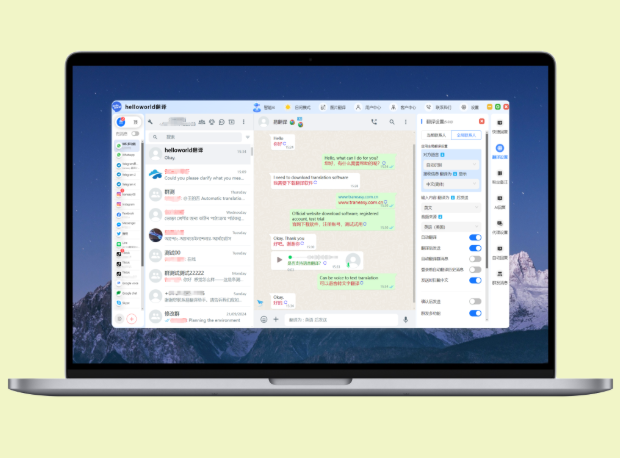
HelloWorld电脑版的翻译窗口通常在主界面顶部工具栏的“翻译”按钮,点击即可弹出独立翻译窗;如未显示,可在设定中开启浮动翻译窗,或从视图/视窗菜单打开。不同版本入口略有差异,但大多仍在主界面可直接访问,方便日常快速翻译。
一、以费曼式的简单理解来把握翻译窗口的作用
用最简单的比喻来说,翻译窗口就像你在日常对话中随时展开的便签本。你把需要理解的句子放进来,窗口像一个中英文并排的小讲解员,能把结构、词义和语气一并呈现出来。它不是把整篇文章塞进脑袋里的万能箱子,但却是你在看文本、写作或沟通时最直接的语言助手。理解它最重要的一点,是把它当作一个“边做边学”的工具:看原文、看译文、对比差异、再把注意力放在语言背后的表达意图上。如此一来,你就会慢慢掌握如何选择更贴近语境的译法,而不是仅仅照搬字面。
二、在 Windows 桌面版本中进入翻译窗口的常见路径
- 入口一:主界面顶部工具栏,直接点击标记为“翻译”或“Translate”的按钮,翻译窗会在同一界面内弹出或以浮动窗形式出现。
- 入口二:视图菜单/Window 菜单,打开“翻译窗口”选项,即可将翻译窗显示为固定窗或浮动窗。
- 入口三:设置向导,进入设置后在界面/外观栏目中勾选“开启翻译窗口”或“启用浮动翻译窗”,下次启动时即自动显示。
- 入口四:快捷键,部分版本支持快捷键,如 Ctrl+T(或 Ctrl+Shift+T),快速调用翻译窗。
- 入口五:漂浮与整合入口,在桌面任务栏或系统托盘可能出现一个小翻译小工具,单击即可调出翻译窗或把其固定在屏幕边缘。
三、不同版本对入口位置的差异与兼容性解读
为了避免你在不同版本之间迷路,先把核心逻辑讲清楚:主界面是大门,翻译入口就是那扇门上的把手;不同版本的把手位置可能略有变动,但目标始终是一致的——让你在需要时,能迅速把原文变成译文。旧版本往往把入口放在主界面的工具栏,新版本更多地把入口融入到“视图”菜单或浮动窗的设定中。以下表格帮助你快速对照:
| 版本 | 翻译入口位置 | 备注 |
| v1.x | 主界面顶部工具栏 | 直接点击即可弹出窗,浮动窗通常未默认开启 |
| v2.x | 视图菜单/Window 菜单中的翻译入口 | 更强调界面可自定义,浮动窗需在设置中开启 |
| v3.x 及以上 | 主界面+ 设置中可持续性开启的浮动窗选项 | 支持快捷键与跨平台消息整合的扩展入口 |
四、如何快速打开并高效使用翻译窗口
像学习任何新工具一样,第一步是“看到门”。第二步是“走进去”,第三步是“把门内的东西用对了”。下面的步骤更贴近真实使用场景:
- 在主界面点击翻译按钮,翻译窗就会浮现在你面前,原文区和译文区并排展示,便于对照。
- 如果你更喜欢把它固定在屏幕边缘,可以在设置中将翻译窗设置为“浮动窗”,这样你在做其他操作时也能看到译文。
- 遇到需要跨语言对照时,直接将文本粘贴到原文区,译文区会同步给出译文,必要时你可以切换源语言和目标语言。
- 对于需要截图翻译的场景,打开“图片识别翻译”子功能,将图片中的文字识别并翻译显示在旁边,这时翻译窗也会出现在同一界面中。
- 若你在工作中需要重复使用某种译法,可以在译文上点选或长按,查看同义表达、语境建议,甚至保存到个人词库以便后续使用。
五、常见问题与解决思路
- 问题:翻译窗无法弹出,显示为空白。可能原因:入口被隐藏或浮动窗未启用,可通过设置(界面/外观)重新开启浮动翻译窗,或使用视图菜单中的翻译入口。
- 问题:译文不自然。尝试:先选择准确的源语言与目标语言,必要时切换到专业领域模式(如学术、商务、日常对话)以获得更贴近语境的翻译。
- 问题:快捷键无法使用。确认快捷键是否被系统或其它软件占用,必要时在 Hi-Tools/快捷键设定中重新绑定。
- 问题:图片识别翻译识别慢或失败。检查图片清晰度,提升对比度,选择高清原图,或切换到文本提取再翻译的流程。
六、进阶设置与体验优化
- 界面风格与语言包:在设置中可调整界面语言、字体大小和对比度,方便在不同光线环境下阅读。
- 翻译领域预设:为商务、学术、娱乐等场景设定不同的译文偏好,系统会在翻译时自动调用对应的风格。
- 词库与记忆:把常用术语和专有名词加入个人词库,遇到专业词汇时会提供一致性译法。
- 隐私与数据控制:在隐私设置中你可以选择不将文本发送到云端,以及清理本地缓存,确保敏感信息的安全。
七、隐私与安全提示
翻译窗口的一大关注点在于数据隐私。你在翻译时的文本若涉及商业机密或个人敏感信息,请优先开启本地翻译模式或禁用云端传输。定期检查“隐私与安全”设置,清空本地缓存,以及了解清晰的“数据使用同意书”条款。若有企业版本,通常还会提供更严格的访问控制和日志审计选项,这是从一开始就应该开启的。
八、与其他功能的深度整合
多平台消息整合是 HelloWorld 的亮点之一。你在桌面端与其他应用的消息进行跨语言互动时,翻译窗口可以作为一个并行的对话助手存在,快速翻译并粘贴到对话框中。图片识别翻译、文本翻译与朗读、以及对话历史的云端同步,都可以在同一个界面中无缝切换,减少你在不同工具间来回切换的时间。
九、真实场景下的使用演练
想象你正在处理一份英文合同,先在主界面打开翻译窗,把段落粘贴进入原文区,一边看译文一边对比术语表达,遇到不确定的词语就选取相近替换,系统会给出若干备选译法。你也在同一时刻用图片识别翻译将合同中的图片文字提取出来,快速得到初步译文草案。再把草案导出到文档中,继续修改,直到语言风格和专业术语都符合你的行业习惯。
十、在日常工作与学习中的应用心得
刚开始使用时,我也会像新手学走路一样,逐步摸索入口和设置。最实际的经验是:先把翻译窗动起来,再把常用语、术语和固定表达积累到自定义词库。随着时间推移,你会发现很多句子的结构和情感表达并不仅仅是字面意思的替换,而是对语气、语境和专业性的一次次微调。这个过程像慢慢学会用另一种语言看待自己在写作的风格。偶尔遇到生硬的翻译,我会退一步,换一种表达方式再对照,直到译文像你在自然对话里说出的那样顺畅。
有时你也会发现,翻译窗口不只是一个工具,更像一个你在不同语言场景中的“朋友”。它会提醒你哪些表达可能会引起误解、哪些术语需要保持一致、以及哪种说法更符合目标读者的阅读习惯。于是你在沟通中变得更自信,哪怕语言只是一个桥梁,桥梁上的每一个支点都在不断地被你调整、加固。
如果你已经习惯了某些快捷操作,记得把它们固定下来:常用语言组合、常用术语、以及你最常使用的翻译风格。把这些都写进“我的偏好”里,HelloWorld 会在你下次打开时直接给出最熟悉的译法,这就像和一个懂你语气的朋友对话一样自然。
无论你是跨境电商、国际商务、海外旅行,还是语言学习与多语言社交,这个翻译窗的存在都是为了让你少走弯路,多把时间花在真正需要表达思想的地方。别担心起步慢,慢慢适应就好,最重要的是打开它、用起来,边用边学,语言的桥梁就会越修越稳。
就这样,我在桌面上打开翻译窗、把句子粘贴进去、看着译文微调,偶尔会对着原文和译文对视一会儿,像和一个正在学习你语言的朋友心里对话。真实感有时来自一点小小的错位,错位让你去找最贴近的表达,成长就藏在这样的细节里。