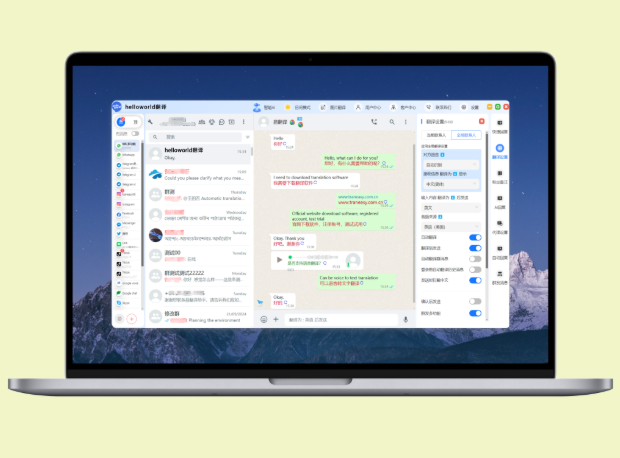
在HelloWorld里屏蔽关键词可在“设置→内容与隐私”中操作:打开关键词屏蔽或黑名单,添加词条,选择匹配方式(精确/包含/正则)、过滤范围(文本、语音转写、图片OCR)、处理动作(删除、标记、提醒或静默),保存并启用,可导入词表与配置白名单与审计日志。支持批量导入、正则测试与词频统计,可回溯记录
先把概念讲清楚:关键词屏蔽到底是什么?
把关键词屏蔽想像成你给家里的门口装了个筛子:让你只让符合规则的内容通过,不符合的直接拦截或标记。对于HelloWorld这类多模态翻译与通讯平台,”关键词”可以来自用户输入的文本、语音识别后的文字、图片OCR的识别结果,甚至是外部导入的消息流。
为什么要屏蔽关键词?
- 安全与合规:防止非法、敏感或违反平台政策的内容传播。
- 用户体验:减少垃圾信息、骚扰或错误翻译引发的误会。
- 品牌与业务需要:电商、客服和企业场景常需屏蔽违规词或竞品词。
设置之前,你需要准备什么
- 管理员权限或相应的设置权限。
- 要屏蔽的词表(txt/csv),建议去重并标注语言与变体。
- 确认使用场景:仅私聊、群聊、平台公开频道或API入站。
- 明确处理策略:删除、标记、静默转移、警告或人工审核。
一步步:在HelloWorld里如何配置关键词屏蔽(通用流程)
下面步骤按从简单到复杂排列,既适合非技术用户也适合管理员调优。
1. 打开设置并找到过滤项
- 进入“设置” → 找到“内容与隐私”或“安全”模块。
- 点击“关键词屏蔽”或“黑名单/敏感词管理”。
2. 新增关键词或导入词表
- 单条添加:适合少量、紧急拦截的词。
- 批量导入:支持CSV/TXT格式,建议UTF-8编码,注意语言与空白符清洗。
- 示例:违禁词、脏话、常见变体(字母替换、数字替换等)。
3. 选择匹配模式(核心设置)
这是最关键的一步:匹配方式决定拦截的精准度与误报率。
| 模式 | 说明 | 适用场景 |
| 精确匹配 | 只有完全相同文本才命中 | 低误报,适合敏感短语 |
| 包含匹配 | 文本中出现关键词即命中 | 常用,拦截变体效果好 |
| 正则表达式 | 灵活,可匹配复杂模式(如替换字符) | 需要测试,适合高级用户 |
4. 指定过滤范围
- 文本聊天:最基本的过滤对象。
- 语音转写:语音先转文本再匹配,需要考虑识别错误。
- 图片OCR:图片内文字识别后匹配,需处理识别噪声与排版。
- 群组/频道/私聊:可以按范围单独启用或禁用。
5. 配置处理动作
| 动作 | 效果 |
| 直接删除 | 自动丢弃消息,不通知发送者(高风险误删) |
| 标记并隔离 | 保存原文到审核队列,通知管理员 |
| 提醒/警告 | 向发送者显示违规提示并记录 |
| 静默转移 | 把消息发送到指定的受限频道或审计日志 |
正则例子与注意点(简单示范)
正则是强力工具,但容易导致误伤或绕过。下面是几条实际可用的示范:
- 包含敏感词(大小写无关):(?i)\b敏感词\b
- 屏蔽带数字替代的常见变体:m[0o]n[e3]y(用于匹配money写成m0ney之类)
- 防止空格插入绕过:m\s*o\s*n\s*e\s*y
提示:在启用正则前,一定要有测试环境和回滚机制。
白名单与例外管理
任何过滤系统都需要例外策略:白名单可以让特定用户、群组或IP绕过过滤(例如内部测试账号、客服专线)。同时,给出申诉或人工复核通道,减少误判带来的负面影响。
审核、日志与可追溯性
良好的配置不仅拦截,还要记录:谁触发了规则、匹配了哪条词、处理动作和时间。日志要支持导出、按时间/关键词检索和统计分析(词频、误报率)。这对合规审计和后期优化非常重要。
常见问题与排查技巧
- 误报多:收紧匹配模式、加入白名单或改为人工复核。
- 绕过简单:增加正则规则、检测字符替换和空白字符。
- 语音/图片漏检:提升ASR/OCR精度或增加候选词模糊匹配逻辑。
- 性能问题:批量匹配用Aho-Corasick等多模式算法,正则放在低频规则或异步审核。
最佳实践清单(工程与运营层面)
- 分级规则:把高风险词放在实时阻断层,低风险词放人工审核层。
- 定期更新:通过日志分析更新词表与规则。
- 多模态一致性:统一处理文本、语音转写和OCR输出的预处理(小写、去重、替换常见混淆字符)。
- 用户反馈通道:建立误判申诉机制并把结果用于训练与规则优化。
最后说一句,设置关键词屏蔽不是一次性活儿,而像种花:先铺好土壤(词表和规则),定期浇水施肥(日志分析与更新),遇到害虫(绕过与误判)就及时处理。话说到这儿,如果你要的是具体到HelloWorld某一版本的界面逐步截图指南,那还得看你用的是移动端还是企业版——不同界面按钮会略有差异,但思路几乎都一样,按上面流程去做就能把基本防线搭起来,剩下的就是不断调优了。